
(عالمي - إخباري):
تُعد ميزة تحديد الموقع (Find My) من أبل درعًا أمنيًا أساسيًا لحماية أجهزتك كآيفون وآيباد من الضياع أو السرقة. تعتمد الخدمة على شبكة Find My الواسعة، التي تتيح لأجهزة أبل الأخرى تحديد موقع جهازك المفقود حتى لو كان متوقفًا، ومن ثم إرسال موقعه التقريبي إليك.
ورغم أهمية هذه الميزة المنقذة للحياة، إلا أن هناك ظروفًا تستدعي إيقافها. توصي أبل بتعطيلها قبل بيع جهازك، أو التنازل عنه، أو إرساله للصيانة. يضمن هذا الإجراء أن يتمكن الفنيون من إجراء الفحوصات اللازمة دون عوائق أمنية.
اقرأ أيضاً
- ياسر علي ماهر وحسام أبو المجد في فيلم «أهلك ثم أهلك» عن جحود الأبناء وتضحيات الآباء
- نهاية رئاستي لمصر في 2030 أمر محسوم.. 15 رسالة نارية من الرئيس السيسي للمصريين
- بأمر الرئيس .. جلسة طارئة لمجلس النواب غدا
- احذر عصابات الذكاء الاصطناعي
- بين الشرعية الدستورية والإرادة الشعبية: مقترح "الاستفتاء" كبوابة لولاية رئاسية جديدة
يُعد خيار إعادة ضبط المصنع (Settings > General > Transfer or Reset iPhone > Erase all Content and Settings) الطريقة الأسهل لتعطيل ميزة تحديد الموقع عند بيع الجهاز، حيث يطلب كلمة مرور حساب أبل الخاص بك ويقوم بإلغاء الميزة تلقائيًا. إيقاف تحديد الموقع يؤدي أيضًا إلى تعطيل قفل التنشيط (Activation Lock)، الذي يربط حساب أبل بالجهاز ويمنع استخدامه دون بيانات اعتمادك، حتى لو تم إعادة ضبطه.
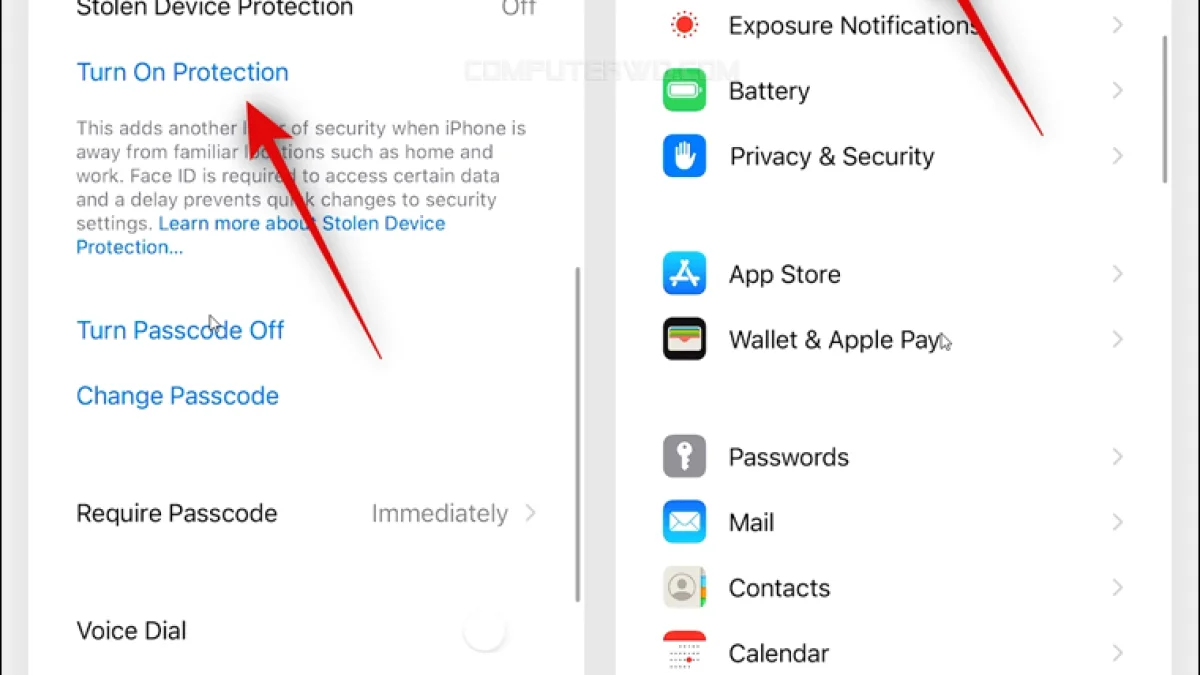
في حالات أخرى، مثل إرسال الجهاز للصيانة، يجب تعطيل الميزة يدويًا عبر (Settings > [Your Name] > Find My > Find My iPhone) ثم إيقافها. قد يكون هذا الخيار غير متاح إذا كانت حماية الجهاز المسروق (Stolen Device Protection) مفعلة. في هذه الحالة، يتوجب تعطيل حماية الجهاز المسروق أولًا عبر (Settings > Face ID & Passcode > Stolen Device Protection) ثم إيقافها. تذكر أن تعطيل هذه الميزة يعني عدم قدرتك على تتبع جهازك.